第一篇文章
Hexo 博客 新建文章
输入如下命令,创建一篇新的文章
1 | $ hexo new [layout] <title> |
layout 是文章的布局,默认为post,可以先不写。
title 是文章的标题,也是文件的名字,存储在source/_posts下。
1 | [root@localhost blog]#hexo new "我的第一篇文章" |
可以看到创建的文件在\source\_posts路径下,之后在MarkDown编辑器上打开就可以编辑你的文章内容。
打开创建的MarkDown文件,默认内容如下,我们可以在新建的文件里用MarkDown语法编辑文章
1 | --- |
布局
Hexo 有三种默认布局:post、page 和
draft在创建者三种不同类型的文件时,它们将会被保存到不同的路径。
- post - 默认布局,用于文章。 - 保存在source/_posts目录下。
- page - 用于单页。 - 保存在source目录下。 - draft -
用于草稿。 - 保存在source/_drafts目录下。
如果你不想你的文章被处理,你可以将 Front-Matter 中的layout: 设为 false
。
Front-matter 参数 Front-matter
是文章最上方以—分隔的区域,用于指定文章的变量设置 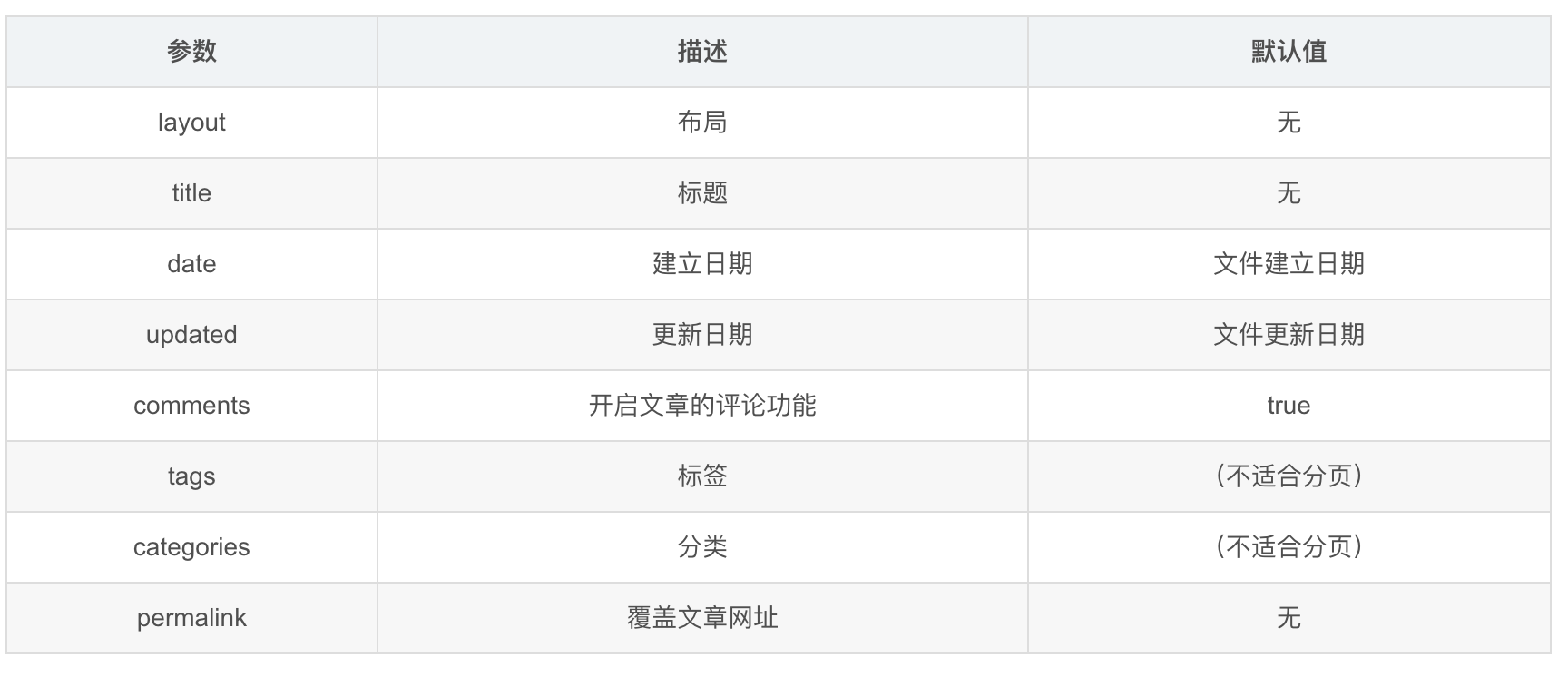
NexT主题 多层级分类
1.单层分类 如果你的一篇文章只分一类,可以像如下方式设置分类名:
2.父子分类
如果你想让一篇文章处于父类中的子类中,可以像如下方式设置分类名:
1
2categories:
- Hexo 博客 3.并列分类
如果你想让一篇文章处于同一层的不同类中,可以像如下方式设置分类名:
1
2
3categories:
- 前端
- 笔记 4.同一父类不同子类
如果你想让一篇文章处于同一父类的不同类中,可以像如下方式设置分类名:
1
2
3categories:
- [后端]
- [笔记] 总体效果图: 1
2
3categories:
- [学习,html]
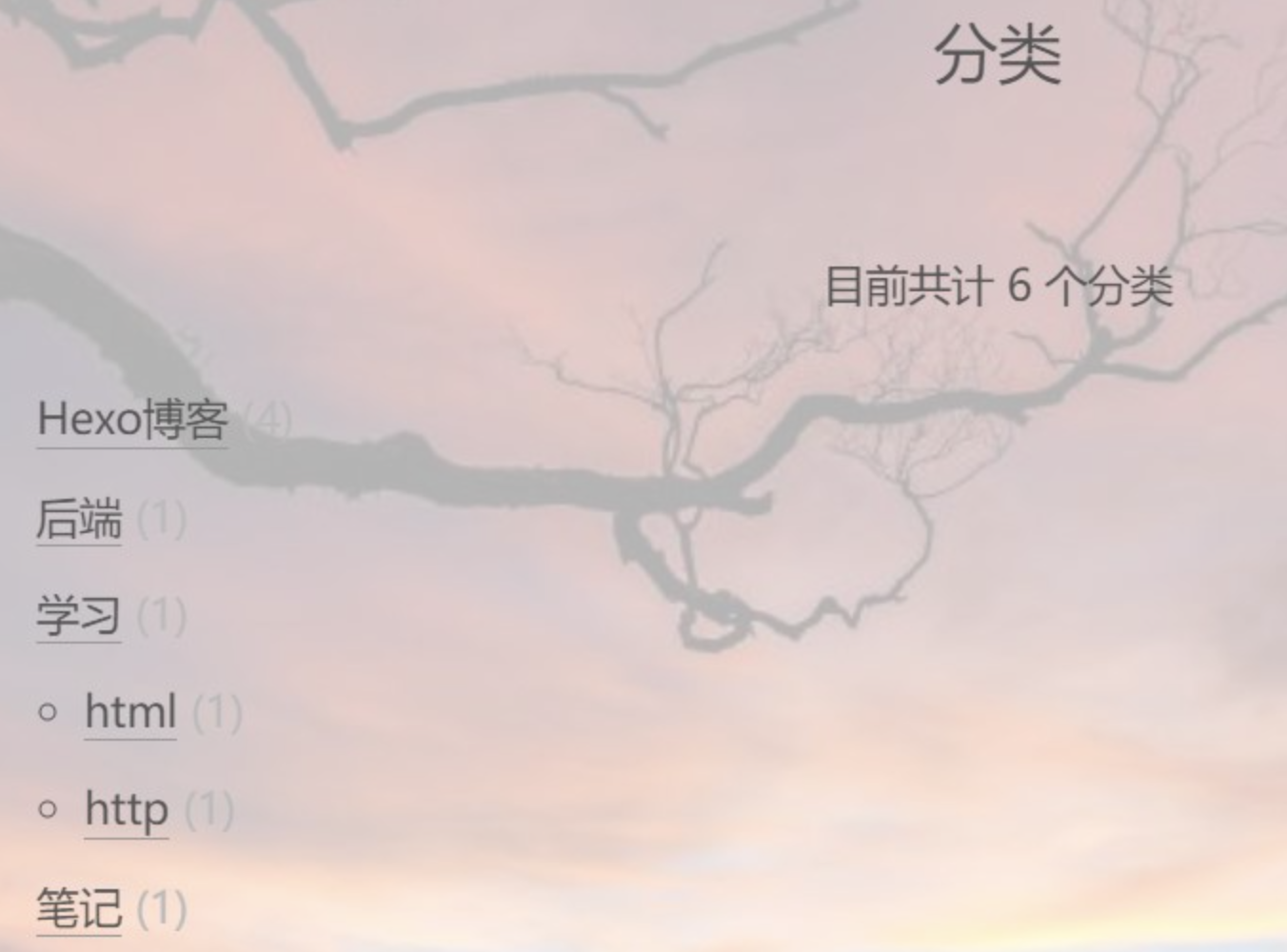
- [学习,http]